比特浏览器数据恢复方法 - 资深用户实操指南
作为一名长期使用比特浏览器的跨境电商运营者,我深知在多账号管理和大量数据处理中,难免会遇到误删除或者数据丢失的情况。比特浏览器(官网:bitbrowser.cn)凭借其强大的多开窗口和独立指纹模拟功能,极大提升了账号安全性,但数据恢复仍然是我们必须掌握的技能。本文将结合我的真实操作经验,教你如何高效、稳妥地恢复丢失的数据。
一、比特浏览器数据丢失的常见场景
了解问题产生的原因,有助于找到合适的恢复方案。常见场景包括:
- 误关闭或意外清理了某个环境窗口数据
- 操作不当导致浏览器配置文件损坏
- 云端同步出现异常,导致本地与云端数据不同步
- 升级或卸载软件过程中,部分数据未备份丢失
二、比特浏览器内置的备份与恢复机制
比特浏览器为了保护用户数据安全,设计了多层次的数据保护机制:
- 本地自动备份:浏览器会定时保存环境窗口的指纹配置与账号数据,存放在本地的Profile文件夹内。
- 云端同步:登录比特浏览器账号后,可以开启云同步功能,实现云端数据备份与恢复。
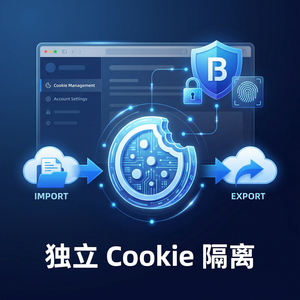
- 导出与导入功能:用户可手动导出单个环境的配置文件,方便备份和迁移。
操作技巧:开启云端同步功能
在比特浏览器主界面,点击右上角用户头像,进入“设置”—“同步管理”,建议开启“自动同步”以确保数据安全。同步状态异常时,及时手动触发同步。
三、具体数据恢复操作步骤
步骤一:确认数据丢失范围
先搞清楚是某个环境窗口的数据丢失,还是整个浏览器配置出现问题。通过“环境管理”界面查看各窗口状态。
步骤二:利用浏览器的本地备份文件恢复
- 关闭比特浏览器,确保数据文件不被占用。
- 前往本地Profile文件夹,一般路径为:C:\Users\[用户名]\AppData\Local\BitBrowser\User Data\Profiles\。
- 找到目标环境窗口的文件夹,备份当前文件以防止二次损坏。
- 在“Backups”或“Backup_日期”文件夹中,找到最近的备份数据。
- 用备份文件替换当前环境配置文件夹内对应文件。
- 重新打开比特浏览器,检查数据是否恢复正常。
步骤三:从云端恢复数据
- 登录比特浏览器账号。
- 在“设置”—“同步管理”中,选择“恢复云端数据”选项。
- 根据提示选择恢复的时间点,确认后开始同步。
- 恢复完成后,重启浏览器验证数据完整性。
步骤四:导入导出功能辅助恢复
如果之前有使用导出功能备份过环境配置,可通过导入方式快速恢复:
- 进入“环境管理”界面,点击“导入配置”按钮。
- 选择导出的配置文件(.json或类似格式)。
- 等待导入完成,系统将自动生成新的环境窗口,包含之前的指纹和账号数据。
四、实用技巧与注意事项
- 定期手动备份:虽然比特浏览器有自动备份,强烈建议每周导出重要环境配置并保存在安全位置。
- 避免同时多开多个备份恢复操作:以防文件冲突,恢复前请关闭其他窗口。
- 保存好登录信息:恢复后部分账号可能需要重新登录,确保账号密码的妥善管理。
- 谨慎操作Profile文件夹:误操作可能导致更多数据丢失,操作前一定备份。
- 使用代理或云手机的环境备份:代理和云手机配置建议同步备份以免重置造成工作中断。
五、常见问题解答
Q1:恢复后数据不完整怎么办?
可能是备份文件损坏,建议尝试其他时间点的备份文件,或者联系比特浏览器官网客服寻求专业支持。
Q2:环境窗口被误删,如何找回?
删除的环境一般无法直接恢复,但如果之前导出过配置文件,可以通过导入恢复环境。如果没有备份,只能依赖本地备份文件尝试还原。
Q3:云端同步失败怎么办?
确认网络状态及登录状态,尝试退出比特浏览器账号后重新登录,必要时清理缓存后重试。
总结
通过以上步骤和技巧,我多次成功恢复了因误操作或异常导致的数据丢失,保障了跨境电商多账号运营的稳定性。比特浏览器官网(bitbrowser.cn)不断优化备份与同步功能,使用时务必配合实际业务场景做好数据备份和同步设置,最大限度避免数据损失。
如果你也在使用比特浏览器进行多账号管理,强烈建议现在就去开启云同步功能,定期导出环境配置,做好数据备份。遇到问题不要慌,参考本文操作步骤,绝大多数数据恢复问题都能迎刃而解!